PDF Seiten löschen: Einzelne Seiten entfernen, ohne Upload
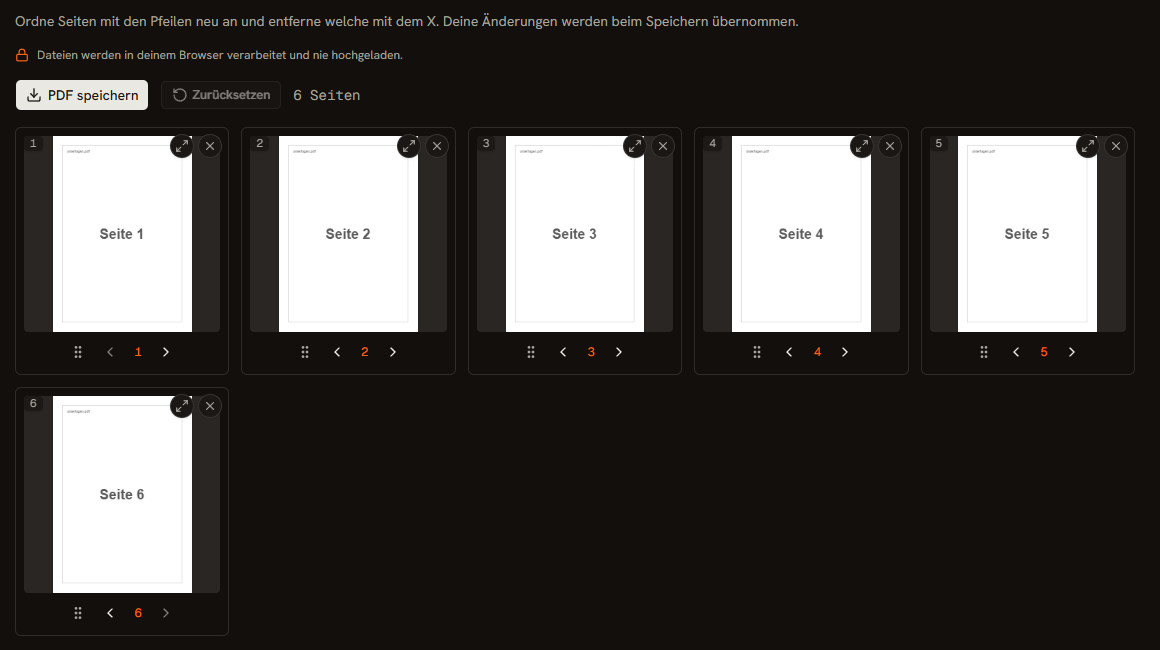
Eine leere Scanseite mitten im Dokument, ein falscher Anhang auf Seite 3 oder eine Seite mit Daten, die den Empfänger nichts angehen: Fast jede PDF, die durch mehrere Hände geht, sammelt Seiten ein, die raus müssen. Dafür brauchst du weder Acrobat noch einen Online-Dienst, der deine Datei auf einen fremden Server lädt. Mit dem PDF-Organizer öffnest du die Datei direkt im Browser, siehst alle Seiten als Miniaturen, löschst die überflüssigen mit einem Klick und ziehst die restlichen bei Bedarf gleich in die richtige Reihenfolge. Die PDF verlässt deinen Rechner dabei nie.
Tool PDF organisieren öffnenOrdne Seiten in einem PDF neu an und lösche sie, dann speichere die neu sortierte Datei, komplett im Browser.Wann du Seiten aus einer PDF löschen willst
Die Anlässe sind fast immer dieselben, und sie haben eines gemeinsam: Das Dokument selbst ist in Ordnung, nur einzelne Seiten stören. Typische Fälle:
- Leere Seiten aus dem Scanner: Duplex-Scans erzeugen für jede einseitig bedruckte Vorlage eine weiße Rückseite. Bei einem 20-Seiten-Vertrag sind das schnell zehn Leerseiten, die das Dokument aufblähen und beim Lesen nerven.
- Falsche oder doppelte Seiten: Beim Zusammenstellen von Unterlagen rutscht schnell eine Seite aus einem anderen Dokument dazwischen, oder dieselbe Seite taucht zweimal auf.
- Seiten mit Inhalten, die nicht mitgehen sollen: Die Gehaltsabrechnung im Mietbewerbungs-Paket, das interne Deckblatt im Kundenangebot, die Notizseite am Ende. Hier ist Löschen der richtige Weg, dazu unten mehr.
Schritt für Schritt: Seiten löschen und neu ordnen
Der Ablauf im PDF-Organizer dauert bei den meisten Dokumenten unter einer Minute:
- Öffne den PDF-Organizer und ziehe deine PDF in das Fenster oder wähle sie über den Dateidialog aus. Die Datei wird lokal im Browser geladen, nicht hochgeladen.
- Alle Seiten erscheinen als Miniaturen in einem Raster. So erkennst du Leerseiten, Duplikate und Ausreißer auf einen Blick, ohne durch das Dokument zu blättern.
- Klicke auf das Löschen-Symbol der Seiten, die raus sollen. Vertan? Der Schritt lässt sich rückgängig machen, deine Originaldatei bleibt ohnehin unverändert auf der Festplatte.
- Optional: Ziehe die verbleibenden Seiten per Drag-and-drop in eine neue Reihenfolge. Löschen und Umsortieren passieren im selben Arbeitsgang, du musst die Datei nicht zweimal anfassen.
- Speichere das Ergebnis. Du bekommst eine neue PDF mit genau den Seiten, die du behalten hast, in der Reihenfolge, die du festgelegt hast.
Wenn du den umgekehrten Fall hast, also nur wenige Seiten aus einem langen Dokument behalten willst, ist Extrahieren der schnellere Weg: Mit PDF teilen wählst du die gewünschten Seiten oder Seitenbereiche aus und bekommst daraus eine eigene Datei, das Original bleibt komplett.
Löschen ist nicht Schwärzen: der Unterschied, der zählt
Wenn dein Ziel ist, vertrauliche Inhalte aus einer PDF zu entfernen, musst du zwei Fälle sauber auseinanderhalten. Fall eins: Der komplette vertrauliche Inhalt steht auf eigenen Seiten. Dann ist Seiten löschen genau richtig. Beim Löschen wird die Seite aus dem Dokument entfernt und ist in der gespeicherten Datei nicht mehr enthalten, sie lässt sich also auch nicht wiederherstellen.
Fall zwei: Auf einer Seite, die du behalten willst, stehen einzelne vertrauliche Stellen, etwa eine IBAN oder ein Name. Hier greifen viele zum schwarzen Rechteck über dem Text und halten das für erledigt. Ist es nicht. Ein aufgemaltes Rechteck legt sich nur optisch über den Inhalt, der Text darunter bleibt vollständig in der Datei und lässt sich markieren, kopieren oder mit jedem Extraktionswerkzeug auslesen. Genau so sind schon Anwaltskanzleien und Behörden mit unwirksam geschwärzten Dokumenten an die Öffentlichkeit geraten. Was du dafür brauchst, ist echte Schwärzung: Die PDF schwärzen Funktion entfernt den Inhalt unter der Markierung tatsächlich aus der Datei, statt ihn nur zu übermalen.
Welcher Weg für welchen Fall
| Fall | Richtiger Weg | Werkzeug |
|---|---|---|
| Leere Scanseiten im Dokument | Seiten in der Miniaturansicht löschen | PDF-Organizer |
| Falsche oder doppelte Seite im Anhang | Seite löschen, Rest bei Bedarf neu ordnen | PDF-Organizer |
| Ganze vertrauliche Seite entfernen | Seite löschen, Inhalt ist danach weg | PDF-Organizer |
| Vertrauliche Stellen auf behaltener Seite | Echte Schwärzung, nicht übermalen | PDF schwärzen |
| Nur bestimmte Seiten weitergeben | Gewünschte Seiten als neue Datei extrahieren | PDF teilen |
Ohne Upload: Warum das hier im Browser bleibt
Gerade wenn du Seiten löschst, weil sie sensibel sind, wäre es widersinnig, das komplette Dokument dafür erst auf einen fremden Server zu laden. Der PDF-Organizer arbeitet deshalb vollständig lokal: Deine Datei wird im Browser geöffnet, dort verarbeitet und dort wieder gespeichert. Es gibt keinen Upload, keine Warteschlange und keine Kopie deines Dokuments auf einem Server. Das ist keine Vertrauensfrage, sondern überprüfbar, zum Beispiel über die Netzwerkanzeige der Entwicklertools. Wie du das selbst nachprüfst, zeigen wir im Beitrag zum PDF zusammenfügen, das Prinzip ist bei allen unseren PDF-Tools dasselbe.
Grenzen: geschützte PDFs und die Dateigröße
Zwei Dinge solltest du realistisch einordnen. Erstens: Ist die PDF mit einem Passwort oder mit Bearbeitungsbeschränkungen versehen, kann der Organizer sie nicht direkt verändern. Entferne den Schutz vorher mit PDF entsperren, dafür brauchst du das Passwort beziehungsweise die Berechtigung, das Dokument zu bearbeiten. Zweitens: Erwarte vom Löschen einzelner Seiten keine Wunder bei der Dateigröße. Schriftarten und andere eingebettete Ressourcen werden oft von vielen Seiten gemeinsam genutzt und bleiben in der Datei, solange irgendeine verbleibende Seite sie braucht. Wer zehn von zwanzig Seiten löscht, halbiert die Datei also selten. Wenn die Größe das eigentliche Problem ist, hilft PDF verkleinern deutlich zuverlässiger, dort komprimieren wir gezielt Bilder und Strukturen.
Wie leicht sich unwirksam geschwärzte PDF-Inhalte wiederherstellen lassen und warum aufgemalte Rechtecke keine Schwärzung sind, erklärt die PDF Association, das Industriegremium hinter dem PDF-Standard, ausführlich im Beitrag Is the information you just redacted really gone? Eine lesenswerte Fallstudie zu real veröffentlichten, fehlerhaft bereinigten Dokumenten findest du ebenfalls bei der PDF Association.
PDF Seiten jetzt löschen und ordnenOrdne Seiten in einem PDF neu an und lösche sie, dann speichere die neu sortierte Datei, komplett im Browser.Verwandte Artikel
PDF zusammenfügen ohne Upload: So bleibt alles auf deinem Gerät
PDF zusammenfügen kostenlos, ohne Anmeldung und ohne Upload: mehrere Dateien direkt im Browser verbinden, deine Dokumente bleiben auf dem Gerät.
PDF verkleinern: Was Komprimieren wirklich mit deiner Datei macht
PDF komprimieren ohne Upload: was beim Verkleinern passiert, realistische Ersparnis je Dateityp und welche Qualität für Bewerbung und Druck reicht.
Bilder in ein PDF umwandeln: JPG, PNG und HEIC richtig kombinieren
JPG, PNG und HEIC in ein einziges PDF umwandeln: Reihenfolge, Qualität und Dateigröße im Griff, direkt im Browser und ohne Upload.