PDF zusammenfügen ohne Upload: So bleibt alles auf deinem Gerät
Mehrere PDFs zu einer Datei zu verbinden gehört zu den häufigsten Aufgaben am Rechner überhaupt: Anschreiben plus Lebenslauf plus Zeugnisse, drei gescannte Vertragsseiten, ein Stapel Rechnungen für die Steuer. Die meisten bekannten Merge-Seiten lösen das, indem sie deine Dateien erst einmal auf ihre Server hochladen. Genau das musst du nicht hinnehmen. Mit dem PDF-zusammenfügen-Tool von monu.tools passiert das Zusammenfügen komplett in deinem Browser: kostenlos, ohne Anmeldung, und deine Dateien verlassen dein Gerät zu keinem Zeitpunkt. Wie das technisch funktioniert, wie du es selbst nachprüfen kannst und wie du in zwei Minuten zur fertigen Datei kommst, liest du hier.
Tool PDF zusammenfügen öffnenFüge mehrere PDFs in beliebiger Reihenfolge zu einer Datei zusammen, direkt im Browser.Ohne Upload heißt: Deine Dateien bleiben wirklich bei dir
Der entscheidende Unterschied zwischen den Werkzeugen da draußen steckt in einer Frage: Wo wird gerechnet? Klassische Online-Dienste laden deine PDFs auf einen fremden Server, fügen sie dort zusammen und schicken dir das Ergebnis zurück. In diesem Moment liegen deine Dokumente, wenn auch oft nur kurz, auf Rechnern, die dir nicht gehören. Du musst darauf vertrauen, dass der Anbieter sie wirklich löscht, sie nicht auswertet und seine Server ausreichend absichert.
Das Tool auf monu.tools geht den anderen Weg: Es arbeitet clientseitig. Dein Browser liest die Dateien über die File API direkt vom Gerät ein, setzt die neue PDF im Speicher deines Rechners zusammen und bietet sie dir als Download an. Es gibt schlicht keinen Server, der deine Inhalte je zu sehen bekommt. Moderne Browser können das seit Jahren, die File API ist ein Webstandard, den Chrome, Firefox, Safari und Edge gleichermaßen unterstützen.
So prüfst du selbst nach, dass nichts hochgeladen wird
Du musst uns das nicht glauben, du kannst es in einer Minute selbst kontrollieren. Jeder Browser bringt dafür die passenden Entwicklerwerkzeuge mit:
- Öffne das Zusammenfügen-Tool und drücke F12 (oder Rechtsklick, dann Untersuchen). Wechsle in den Reiter Netzwerk beziehungsweise Network.
- Lade deine PDFs ins Tool, ordne sie und starte das Zusammenfügen. Beobachte dabei die Netzwerkliste: Es taucht keine Anfrage auf, die deine Dateien überträgt. Ein Upload wäre dort sofort sichtbar, als POST-Request mit der Größe deiner Dokumente.
- Die härteste Probe: Trenne nach dem Laden der Seite die Internetverbindung, etwa über den Flugmodus. Das Zusammenfügen funktioniert trotzdem. Ein Dienst, der deine Dateien auf einen Server schicken müsste, wäre an dieser Stelle am Ende.
Warum das bei deinen Dokumenten den Unterschied macht
Bei einem Kochrezept als PDF ist es ziemlich egal, wo es zusammengefügt wird. Die Dateien, die im Alltag tatsächlich verbunden werden, sind aber selten harmlos: Arbeitsverträge mit Gehalt und Adresse, Gehaltsabrechnungen fürs Vermieter-Dossier, Arztbriefe und Befunde für die Versicherung, Kontoauszüge für den Kreditantrag, komplette Bewerbungsmappen. Also genau die Sorte Unterlagen, die du nicht einmal ausgedruckt offen liegen lassen würdest.
Sobald solche Dokumente auf einem fremden Server liegen, hast du die Kontrolle abgegeben. Selbst bei seriösen Anbietern bleibt ein Restrisiko durch Übertragungsfehler, Sicherheitslücken oder schlicht unklare Löschfristen in den AGB. Ein Werkzeug, das die Daten gar nicht erst anfasst, macht diese ganze Abwägung überflüssig. Was nie übertragen wurde, kann nicht abgefangen, gespeichert oder geleakt werden.
Der Klassiker: Bewerbungsunterlagen zu einer PDF verbinden
Kaum ein Anwendungsfall kommt so oft vor wie dieser: Viele Unternehmen und Bewerbungsportale verlangen die kompletten Unterlagen als eine einzige PDF-Datei, oft mit einer Größenobergrenze. Anschreiben, Lebenslauf und Zeugnisse liegen bei dir aber meist als getrennte Dateien vor, teils aus Word exportiert, teils gescannt. So baust du daraus in unter zwei Minuten eine saubere Mappe:
- Exportiere Anschreiben und Lebenslauf als PDF und lege sie zusammen mit den gescannten Zeugnissen in einen Ordner.
- Ziehe alle Dateien gemeinsam in das Zusammenfügen-Tool.
- Bringe sie per Drag-and-drop in die übliche Reihenfolge: erst das Anschreiben, dann der Lebenslauf, danach die Zeugnisse vom neuesten zum ältesten.
- Lade die fertige Datei herunter und benenne sie aussagekräftig, zum Beispiel Bewerbung_Nachname_Position.pdf.
Schritt für Schritt: Zusammenfügen, sortieren, herunterladen
Auch jenseits der Bewerbung ist der Ablauf im Tool immer derselbe und bewusst simpel gehalten:
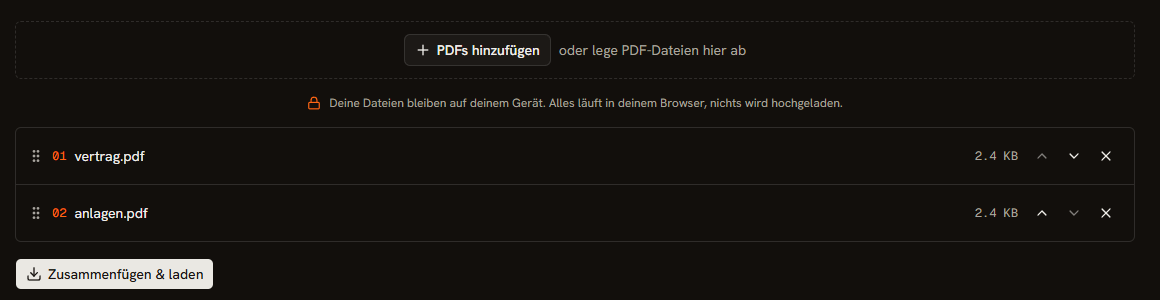
- Dateien hinzufügen: Ziehe beliebig viele PDFs per Drag-and-drop auf die Fläche oder wähle sie über den Dateidialog aus. Du kannst auch später noch weitere Dateien nachschieben.
- Reihenfolge ändern: Jede Datei erscheint als Karte in der Liste. Ziehe die Karten mit der Maus oder dem Finger an die gewünschte Position, die Nummerierung passt sich sofort an.
- Einzelne Dateien entfernen: Hast du versehentlich die falsche Version erwischt, wirfst du sie mit einem Klick wieder aus der Liste, ohne von vorn zu beginnen.
- Zusammenfügen und herunterladen: Ein Klick baut die neue PDF und speichert sie über den Download-Dialog dorthin, wo du sie haben willst.
Browser-Tool, Upload-Dienst oder Desktop-Software?
Zum Zusammenfügen von PDFs gibt es drei grundsätzliche Wege. Die Unterschiede liegen weniger im Ergebnis als in Datenschutz, Kosten und Aufwand:
| Kriterium | Upload-Dienst | Browser-Tool (monu.tools) | Desktop-Software |
|---|---|---|---|
| Wo liegen deine Dateien? | Auf fremden Servern | Nur auf deinem Gerät | Nur auf deinem Gerät |
| Installation nötig? | Nein | Nein | Ja |
| Kosten | Oft Limits, Abo für mehr | Kostenlos, ohne Anmeldung | Häufig Kaufpreis oder Abo |
| Größenlimit | Meist strikt (z. B. 50 bis 100 MB) | Nur durch den Arbeitsspeicher begrenzt | Nur durch den Arbeitsspeicher begrenzt |
| Funktioniert offline? | Nein | Ja, nach dem Laden der Seite | Ja |
Dateigröße, Qualität und ehrliche Grenzen
Beim Zusammenfügen werden deine Seiten unverändert übernommen. Es findet keine Neukompression statt, Schriften, Bilder und Formulare bleiben exakt so, wie sie in den Ausgangsdateien stecken. Das bedeutet auch: Die neue Datei ist ungefähr so groß wie die Summe ihrer Teile. Fügst du drei PDFs mit je 4 MB zusammen, landest du bei rund 12 MB. Ist das Ergebnis zu groß für ein Upload-Portal oder den E-Mail-Anhang, ist das Verkleinern ein eigener, separater Schritt: Dafür gibt es das Komprimieren-Tool, das ebenfalls komplett im Browser arbeitet.
Zwei Grenzen solltest du kennen. Erstens: Passwortgeschützte PDFs lassen sich nicht direkt verbinden, sie müssen vorher mit dem Entsperren-Tool geöffnet werden, natürlich nur, wenn du das Passwort kennst und dazu berechtigt bist. Zweitens: Weil alles auf deinem Gerät passiert, hängt die Obergrenze vom Arbeitsspeicher ab. Dutzende normale Dokumente sind kein Problem, bei sehr großen Scans mit vielen hundert MB kann ein älteres Smartphone an seine Grenzen kommen. Am Desktop wirst du diese Grenze im Alltag praktisch nie erreichen.
Zum Schluss noch die technische Einordnung für alle, die es genau wissen wollen: PDF ist ein offener, herstellerunabhängiger Standard (ISO 32000), dessen Spezifikation frei einsehbar ist. Genau deshalb kann ein Browser-Tool PDFs vollständig lokal lesen und neu zusammensetzen. Die Grundlage dafür, dass Webseiten deine Dateien direkt vom Gerät verarbeiten dürfen, ohne sie zu verschicken, liefert die File API, ein von allen großen Browsern unterstützter Webstandard.
PDFs jetzt im Browser zusammenfügenFüge mehrere PDFs in beliebiger Reihenfolge zu einer Datei zusammen, direkt im Browser.Verwandte Artikel
PDF verkleinern: Was Komprimieren wirklich mit deiner Datei macht
PDF komprimieren ohne Upload: was beim Verkleinern passiert, realistische Ersparnis je Dateityp und welche Qualität für Bewerbung und Druck reicht.
PDF Seiten löschen: Einzelne Seiten entfernen, ohne Upload
PDF Seiten löschen direkt im Browser: Miniaturen ansehen, Seiten entfernen, neu ordnen, speichern. Ohne Upload, kostenlos. Plus: wann Schwärzung nötig ist.
Bilder in ein PDF umwandeln: JPG, PNG und HEIC richtig kombinieren
JPG, PNG und HEIC in ein einziges PDF umwandeln: Reihenfolge, Qualität und Dateigröße im Griff, direkt im Browser und ohne Upload.